Registrer leverandørfaktura
OBS! - GlasData registrerer alle e-fakturaer (Peppol- og OIOUBL-fakturaer) automatisk. De skal ikke registreres, men skal udelukkende godkendes, inden de kan bogføres.
Afsnittet handler om, hvordan du registrerer leverandørfakturaer.
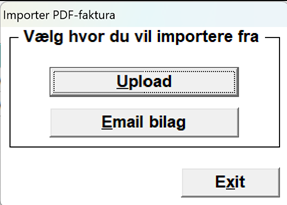
Klik på knappen Importer PDF i værktøjslinjen.

Herefter får du to valgmuligheder:
- Upload: Upload en PDF-fil fra din computer.
- Email bilag: Vælg en PDF-fil (eller en anden filtype, som du har tilladt) fra din indbakke i GlasData.
Hvis du klikker på knappen Email bilag, vil du se de filer, der er mailet til din indbakke i GlasData. Du kan opsætte en regel i dit mailprogram, der automatisk videresender filer til din GlasData-indbakke, men du kan også bede dine leverandører om at sende fakturaer direkte til din GlasData-mailadresse.
Du kan også angive, hvilke filtyper GlasData accepterer. Det kan fx være, at virksomheden beslutter kun at acceptere fakturaer i formatet PDF. Så sorterer GlasData automatisk alle andre filtyper fra, når de mailes til GlasData.
Kontakt support@finnlevinsen.dk, hvis du ikke kender din GlasData-mailadresse, eller hvis du vil sortere andre filtyper fra end de filtyper, du allerede accepterer.
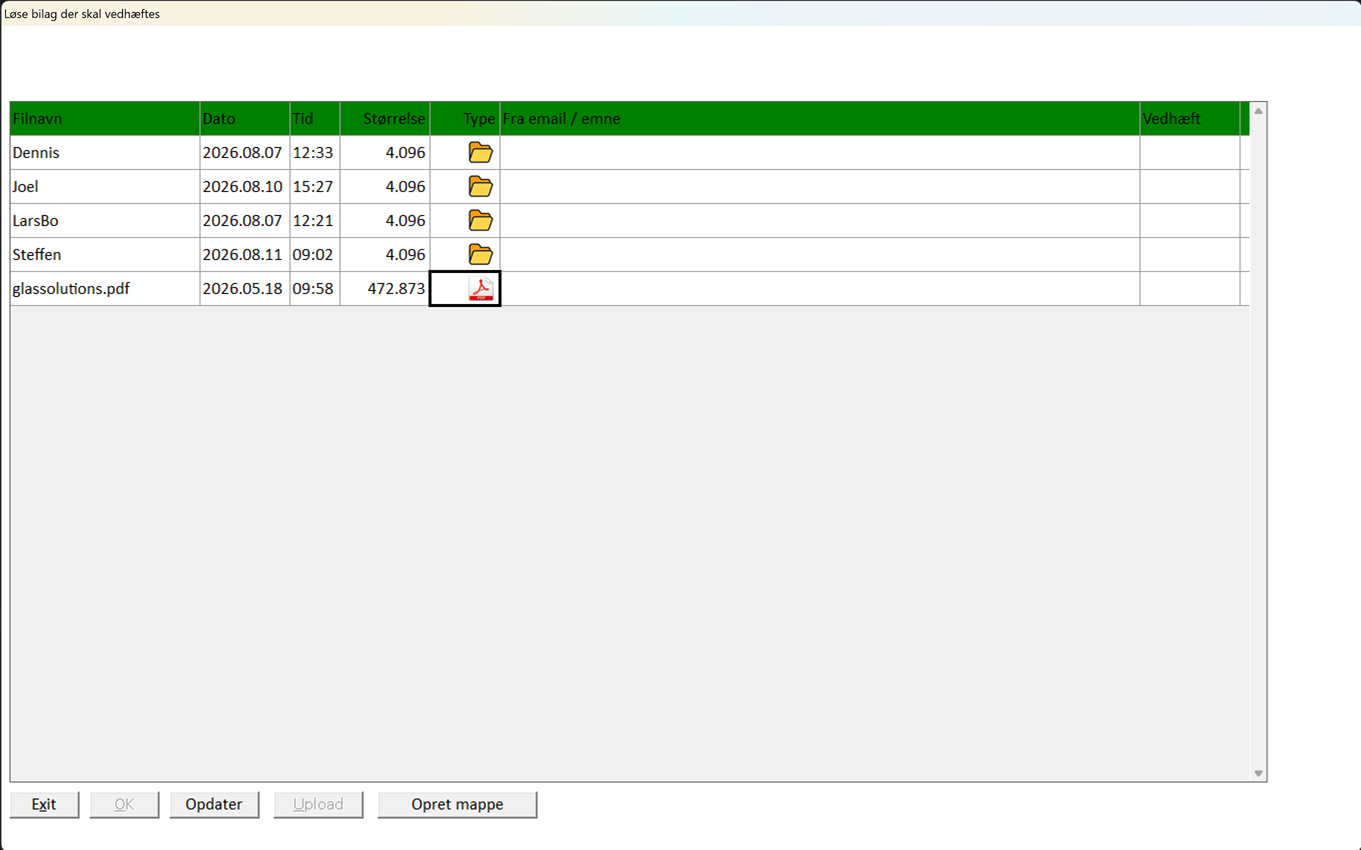
Email bilag
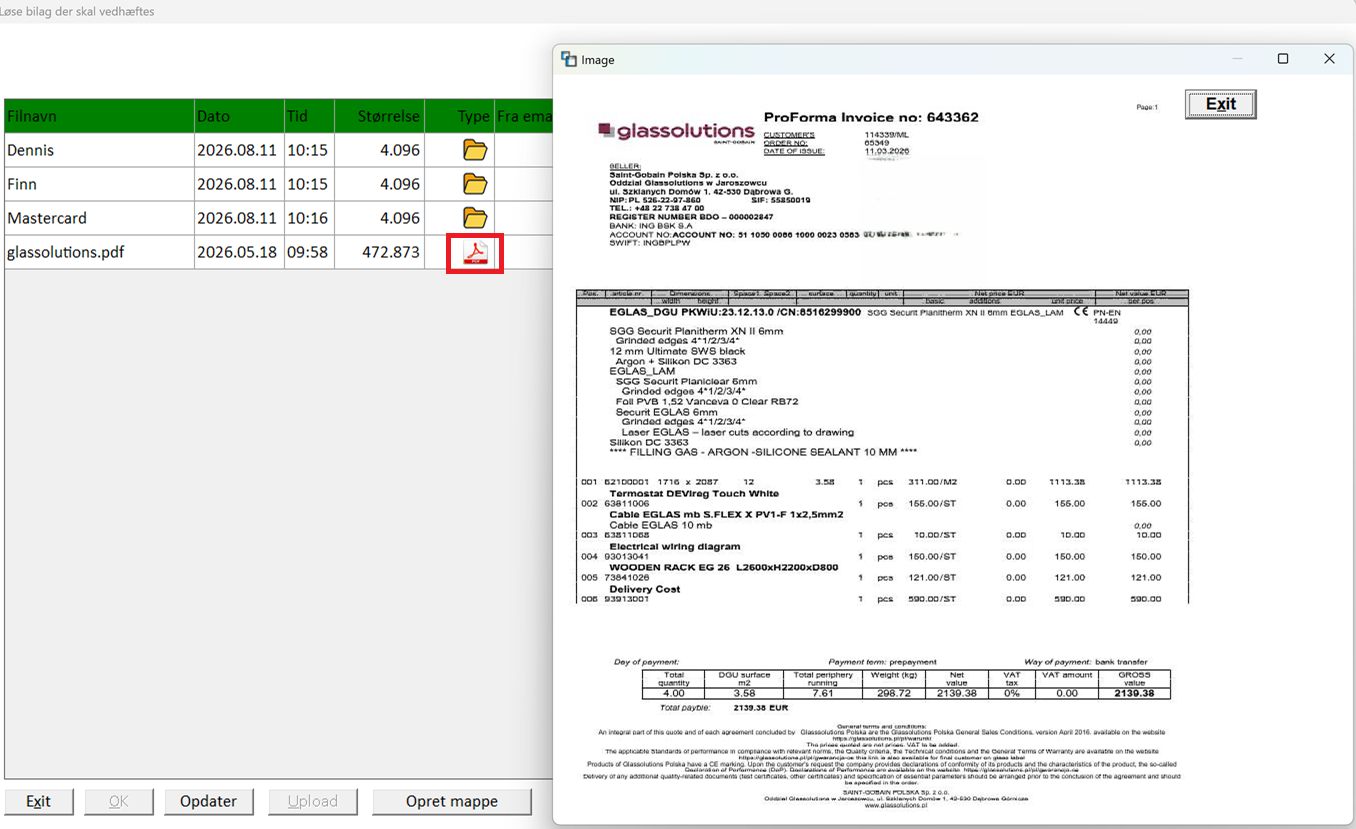
Hvis du klikker på ikonet i kolonnen Type, vil du se et preview af fakturaen. Det giver dig en idé om, hvilket bilag der gemmer sig bag filnavnet. Billedet lukker af sig selv efter 5 sekunder, eller når du klikker på knappen Exit.
Undermapper
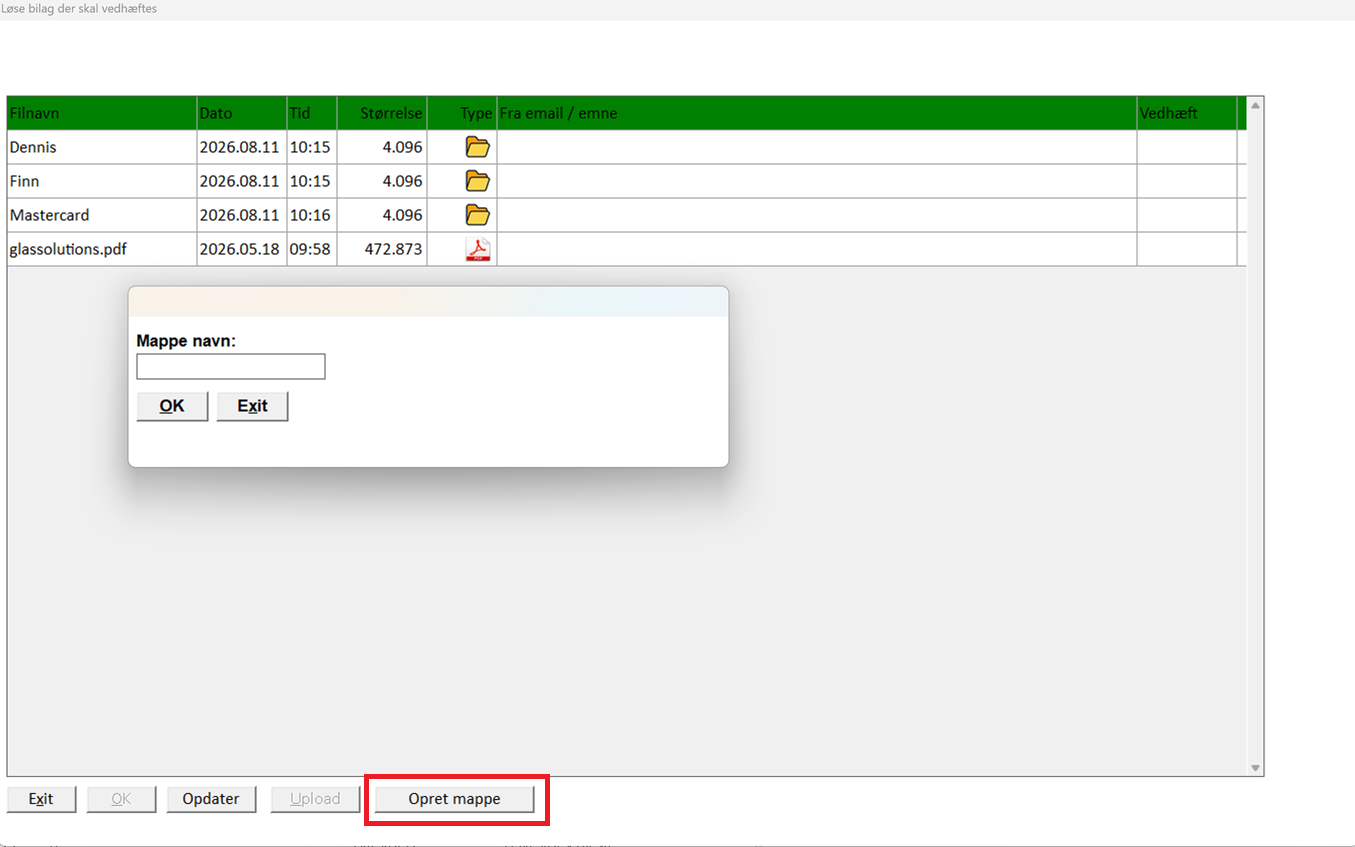
Hvis du klikker på knappen Opret mappe, får du mulighed for at oprette en undermappe. Du kan bruge en undermappe til at tilknytte fakturaer eller bilag, der vedrører fx Mastercard. De kan senere tilknyttes hovedbilaget, når det bogføres.
Hvis du vil flytte en fil til en undermappe, trækker du den helt enkelt op på mappen. Når du slipper filen over mappen, spørger GlasData, om du vil flytte filen til undermappen.
Svar Ja for at flytte den og Nej for at fortryde.
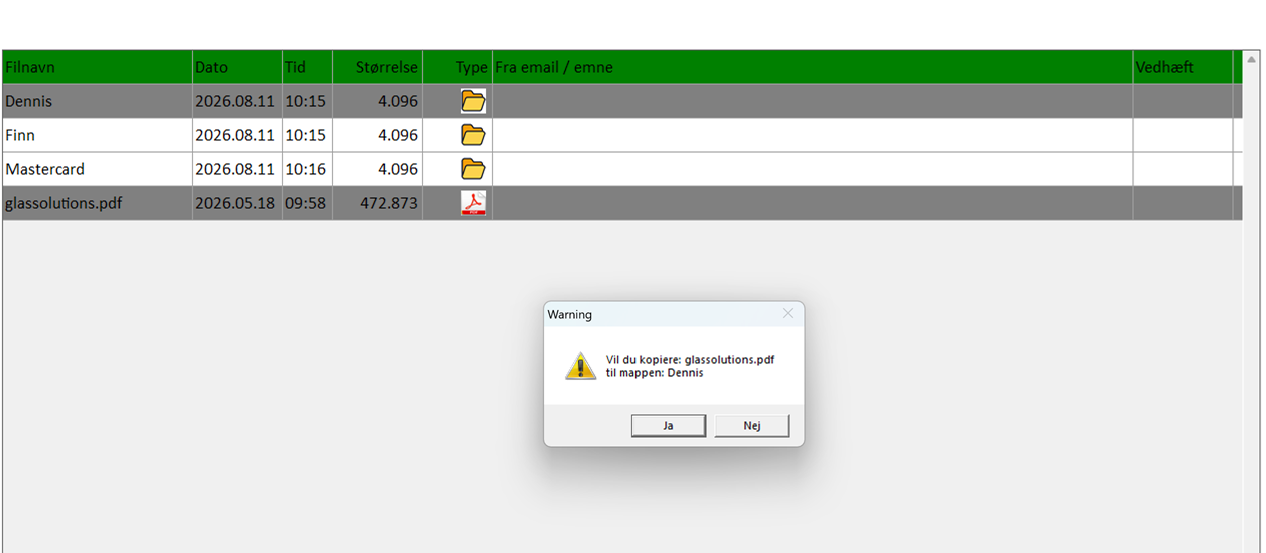
For at få vist indholdet af en undermappe dobbeltklikker du på den.
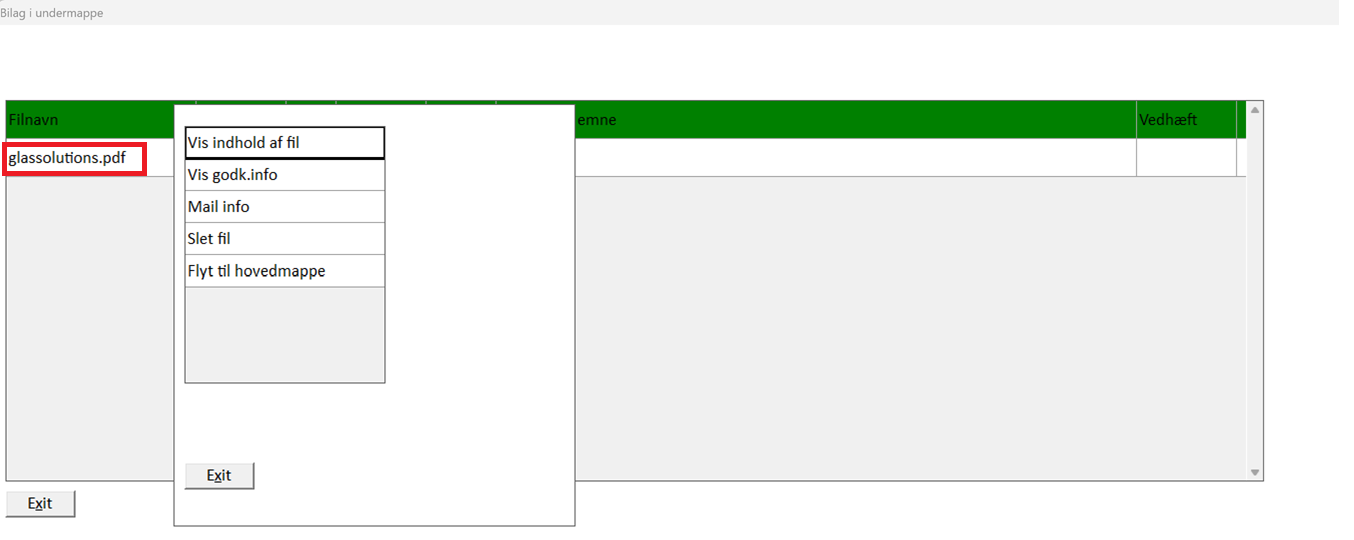
I undermappen kan du højreklikke på en fil. Det giver dig følgende muligheder:
- Vis indhold af filen: Downloader filen til din computer og viser den.
- Vis godk. information: Viser, hvem der har godkendt bogføringen af filen. Det er først relevant, når den er bogført.
- Mail info: Viser, hvem der oprindeligt har mailet filen ind til GlasData, og hvad emnet var.
- Slet fil: Giver dig mulighed for at slette filen.
- Flyt til hovedmappe: Flytter filen tilbage til hovedmappen.
Sortering
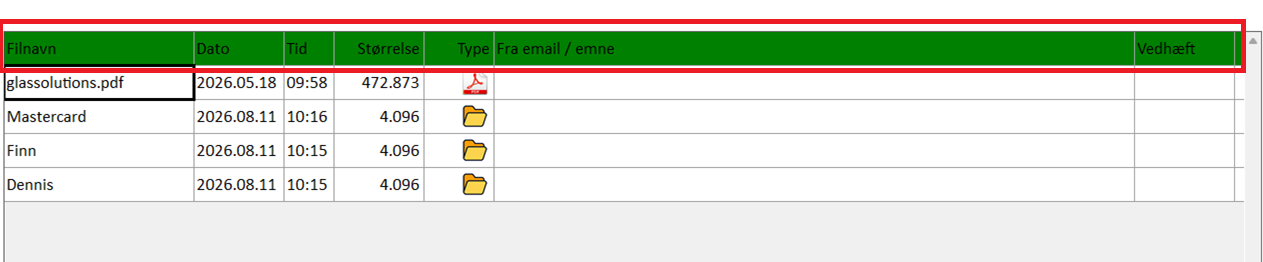
Du kan sortere i oversigten ved at klikke i overskriften. GlasData sorterer efter det, overskriften indeholder, fx navn eller Fra e-mail/emne.
Højreklik
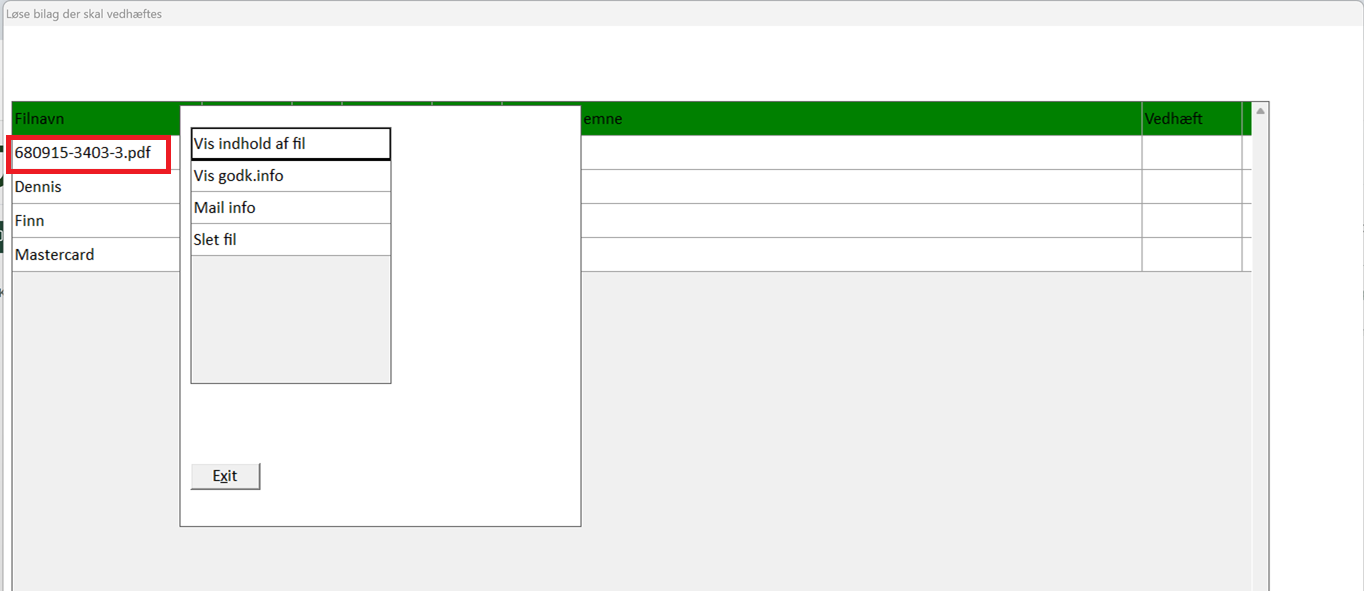
Hvis du højreklikker på en fil i hovedmappen, får du følgende muligheder:
- Vis indhold af filen: Downloader filen til din computer og viser den.
- Vis godk. information: Viser, hvem der har godkendt bogføringen af filen. Det er først relevant, når den er bogført.
- Mail info: Viser, hvem der oprindeligt har mailet filen ind til GlasData, og hvad emnet var.
- Slet fil: Giver dig mulighed for at slette filen.
Registrer faktura
Leverandøroplysninger
Dobbeltklik på en fil for at begynde at registrere den. Filen downloades til din computer og vises, og GlasData åbner et nyt vindue, hvor du kan registrere din faktura.
OBS! - Her kan det være en fordel at arbejde på to skærme, så fakturaen åbnes på den ene skærm og registreres i GlasData på den anden skærm.
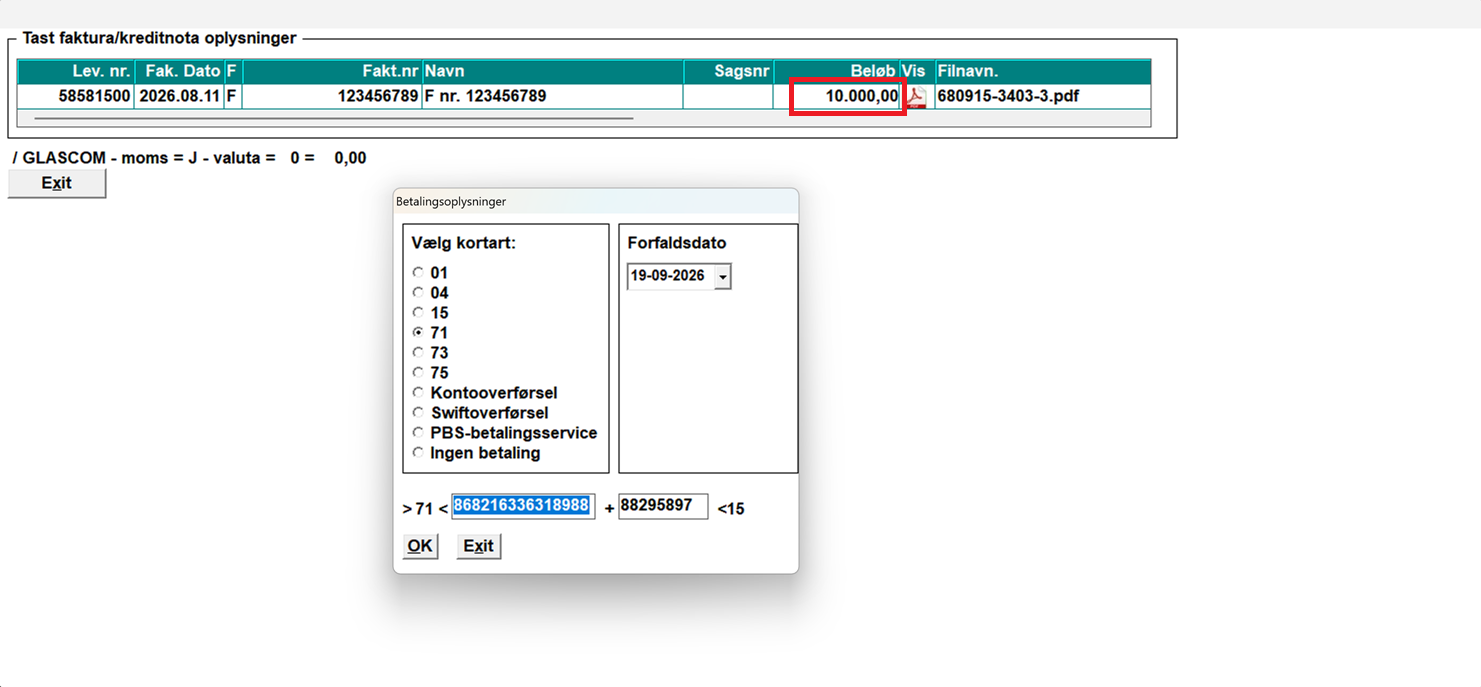
Det første skærmbillede er inddelt i følgende felter:
- Lev Nr.
Her kan du søge efter den leverandør, fakturaen skal registreres på. Skriv fx Glas for at søge efter alle leverandører, der hedder noget med Glas.
- Fak. Dato
Her kan du angive datoen, som den står på fakturaen. Det vil også være fakturadatoen, som registreres i GlasData.
- F/K
Angiv F for faktura og K for kreditnota.
- Fakt. Nr.
Leverandørens fakturanummer. GlasData holder øje med, om et fakturanummer fra en leverandør har været anvendt tidligere.
- Navn
Posteringsteksten, som vises på leverandøren, og som eventuelt sendes til banken.
- Sagsnr.
Hvis du vil tilknytte fakturaer til en sag, skal du angive sagsnummeret her.
- Beløb
Beløbet på fakturaen inkl. moms.
- Filnavn
Filnavnet på fakturaen, du er ved at registrere.

Når beløbsfeltet er udfyldt, vises skærmbilledet, hvor du kan registrere betalingsoplysninger fra fakturaen.
De væsentligste felter i vinduet er:
- Forfaldsdato: Den forfaldsdato, som registreres i GlasData. Du kan indsætte en forfaldsdato på din leverandørkonto i GlasData og dermed få den udregnet korrekt.
- Kortart:
04 - bruges sjældent til indbetalingsløsninger
71 - Klart den mest anvendte kortart. Skal bruges sammen med betalingskoden og kreditorid.
- Kontooverførsel: Udfyld leverandørens bankoplysninger her.
Afslut med at klikke på OK.
Modkontering
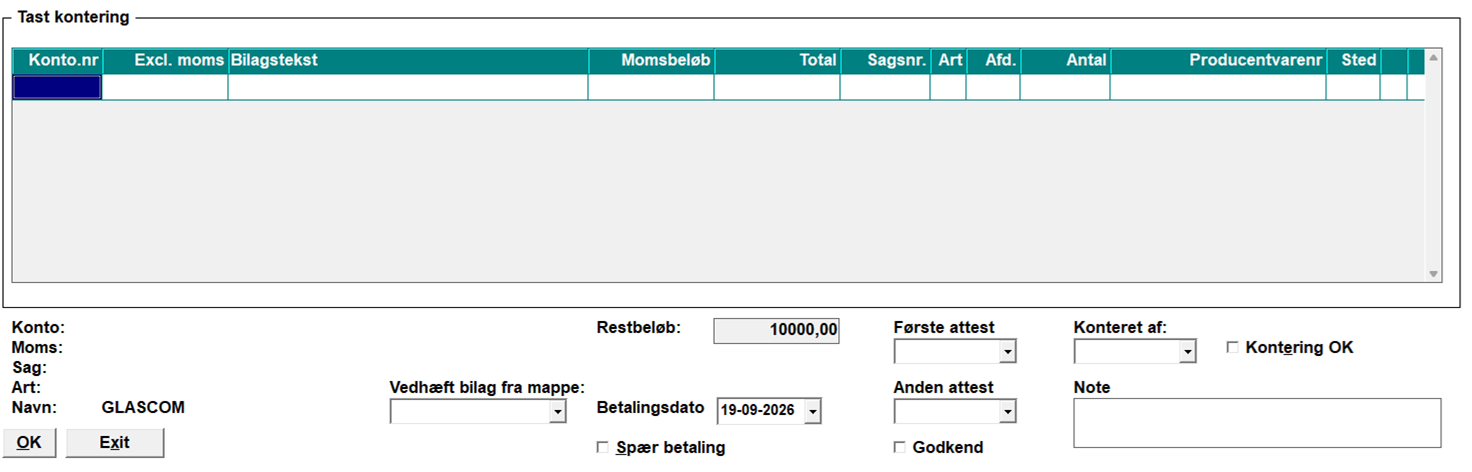
Modkonteringsskærmbilledet er inddelt i følgende felter:
- Konto Nr.
Her kan du søge efter den finanskonto, købet skal registreres på. Skriv fx Glas for at søge efter alle konti, der hedder noget med Glas.
- Ekskl. moms
Her skriver du det beløb ekskl. moms, som du vil registrere på den angivede købskonto. GlasData beregner momsbeløbet i henhold til indstillingerne på finanskontoen. Begynd med fx +100, hvis beløbet er inkl. moms.
OBS! - Skal hele beløbet konteres på samme konto, taster du blot Enter i feltet. Så beregner GlasData ekskl. moms, momsbeløb og totalbeløb automatisk.
- Bilagstekst
Teksten, som vises på finanskontoen.
- Momsbeløb
Momsbeløbet for posteringen på finanskontoen.
- Total
Totalbeløbet for posteringen: beløb ekskl. moms + momsbeløb.
- Sagsnr.
Hvis du vil tilknytte fakturaer til en sag, skal du angive sagsnummeret her. GlasData foreslår som udgangspunkt det samme sagsnummer, som du indtastede under leverandøroplysningerne.
- Art
Sagsarten, som den skal konteres på. Læs mere om sagsarter her: Sagsarter
- Afd
Om købet skal registreres på en bestemt afdeling.
- Antal
Om der skal registreres antal på købet.
- Producentvarenr
Om du vil registrere leverandørens varenummer på købet.
- Sted
Hvis du vil tilknytte et kostcenter til købet.
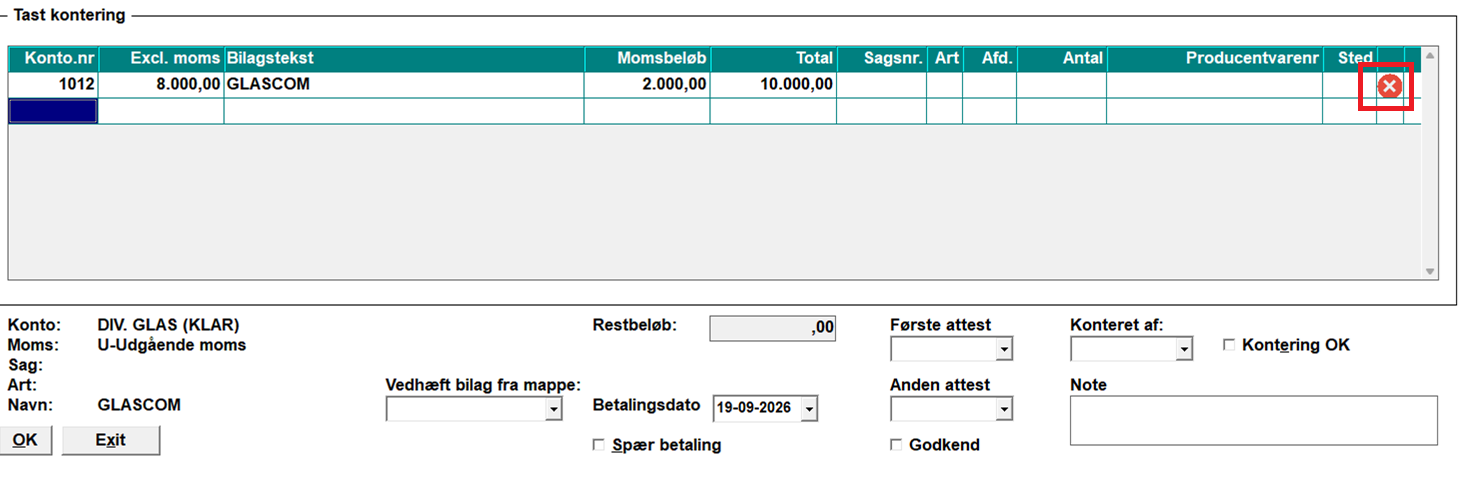
Du kan slette en postering ved at dobbeltklikke på det røde kryds i oversigten.
Godkendelsesinformationer
Nederst i skærmbilledet viser GlasData følgende felter:
- Konto: Navnet på den konto, som er markeret under tasten Kontering.
- Moms: Momskoden på den konto, som er markeret under tasten Kontering.
- Sag: Sagsnavnet på den sag, som er markeret under tasten Kontering.
- Art: Sagsarten, som er markeret under tasten Kontering.
- Navn: Navnet på den leverandør, som er markeret under tasten Kontering.
Vedhæft bilag fra mappe
Her kan du angive, om bilag fra en undermappe skal tilknyttes posteringen. Det kan fx være relevant, hvis du vil tilknytte bilag til et Mastercard-kontoudtog fra en undermappe.
Restbeløb
Restbeløbet på konteringen. Du kan ikke klikke på OK, før restbeløbet er 0.
Betalingsdato
Den angivne betalingsdato på konteringen. Du kan ændre den her.
Spær betaling
Spærrer for, at betalingen kan overføres til banken.
Første attest
Her kan du angive den første attestant på fakturaen.
Anden attest
Her kan du angive den anden attestant på fakturaen.
Godkend
Her kan du forhåndsgodkende fakturaen, hvis dine brugerrettigheder tillader det.
Konteret af
Hvem har konteret fakturaen.
Kontering OK
Angiver, om konteringen er afstemt.
Note
Her kan du skrive en note til den eller de, der skal godkende fakturaen.

Afslut registreringen af fakturaen ved at klikke på knappen OK.
Herefter vender GlasData tilbage til oversigten med dine indsendte leverandørfakturaer. Fakturaen, du konterede, er nu væk. Den findes nu i oversigten over fakturaer, der skal godkendes. Læs mere om godkendelse af fakturaer her: Godkendelse af leverandørfakturaer
