Fremgangsmåde for dannelse af bankoverførsel
Brugen af Aut.Leverandørbetalinger laver ikke nogen bogføring, men markerer blot de leverandørfakturaer, der laves en bankoverførsel af.
Når du trykker på Aut.Leverandørbetaling i GlasData, bliver du først mødt af nedenstående skærmbillede:
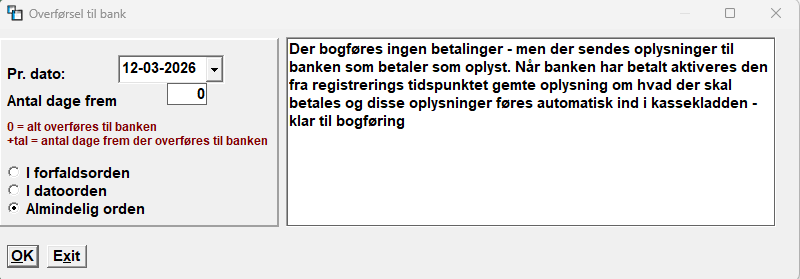
Forklaring af felterne:
- Pr.dato = Den dato, bankoverførslen skal laves fra.
- Antal dage frem = Gør det muligt at påføre ekstra dage.
EKSEMPEL
# Du vil lave betalinger for en uge ad gangen om mandagen.
'Pr.dato': skriv mandagens dato .
'Antal dage frem' skriv 5 (arbejdsdage).
Sortering kan laves i:
- Forfaldsorden = Sorter efter fakturaens forfaldsdato
- Datoorden = Sorter efter fakturaens dato
- Almindelig orden = Sorter efter kontonummeret på leverandøren.
Når du har valgt, trykker du på OK og får derefter følgende skærmbillede:
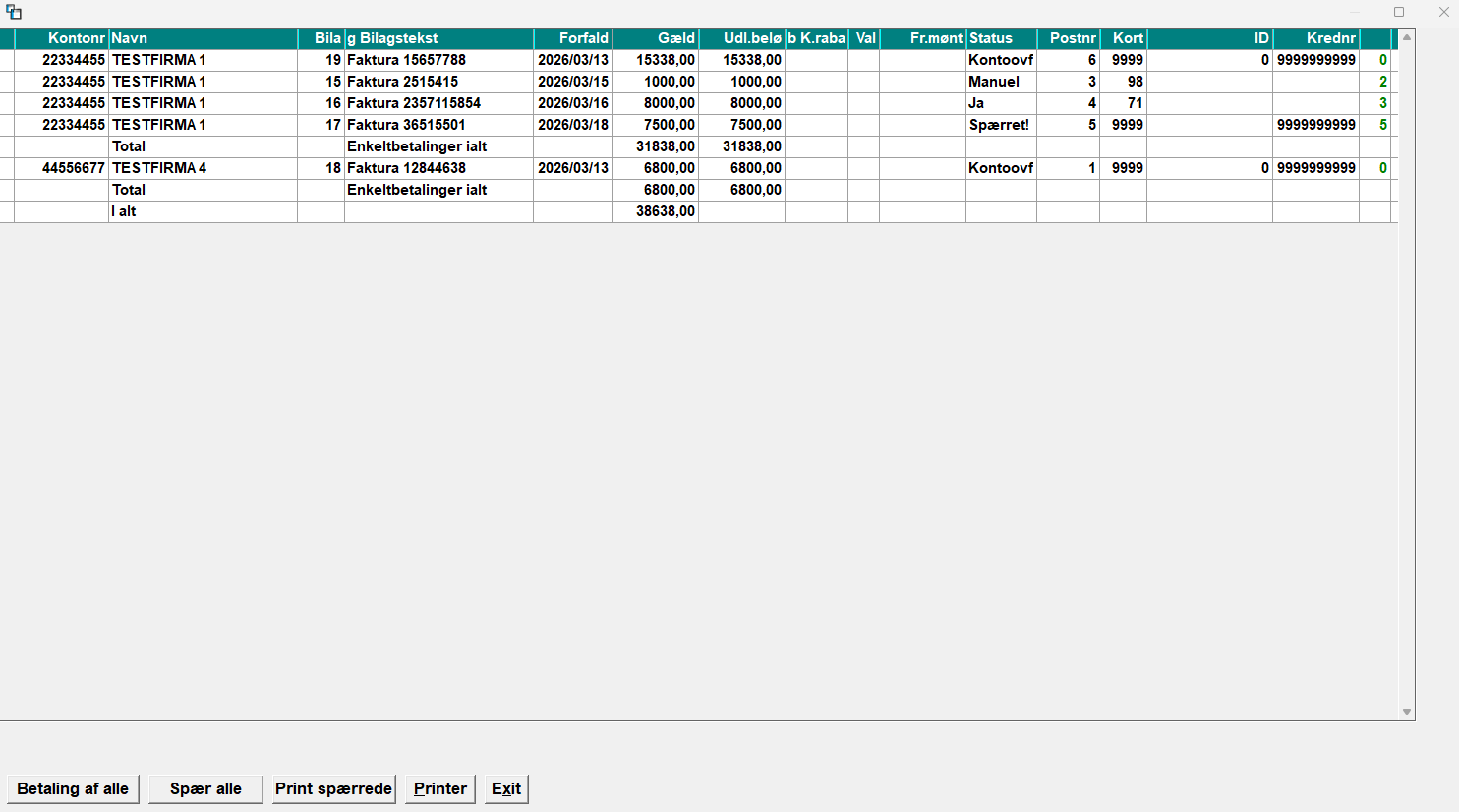
Klik i søjler:
- Søjle 6 (Forfald) = Her kan du ændre forfaldsdato for betaling
- Søjle 12 (Status) = Betalingsstatus kan ændres – se nedenstående pop op-skærmbillede.
- Søjle 14, 15, 16 (Kort, ID og Krednr.) = Her kan du ændre betalingsdetaljerne for fakturaen
Søjle 12 forklaring:
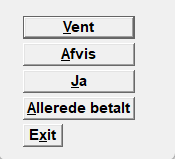
Du kan ændre status til følgende:
- Vent = Betalingen afvises, men gemmes til senere aktivering.
- Afvis = Betalingen afvises.
- Ja = Efter parkering under en af ovennævnte parkeringsmuligheder vender posteringen tilbage til den oprindelige status.
- Allerede betalt = Bliver ikke betalt og dermed ikke overført til banken, da den allerede ligger i banken eller på anden måde er betalt.
Søjle 14 - 15 - 16 forklaring:
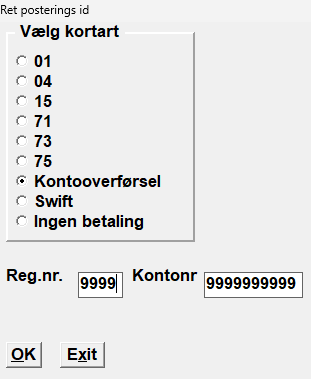
Ret betalingsdetaljer så de stemmer overens med fakturaen.
Knapper fra betalingsskærmbillede:

- Betaling af alle = Gør en fil klar til banken, og dermed er programmet færdigt. Herefter skal du gå ind i banken og overføre den dannede fil.
- Spær alle = Alle fakturaer bliver spærret for betaling. For at aktivere en betaling skal du derfor gå ind i søjle 12 (status) og vælge Ja for de linjer, der skal betales.
- Print spærrede = Udskriver spærrede fakturaer.
- Udlign kreditnota = Hvis GlasData finder en kreditnota, vises knappen i bunden af skærmen. Klik på den for at udligne med kreditnota inden betaling (klik på linket for at se vejledningen) – Udlign kreditnota