Vedhæftning af bilag
Hvornår kan bilag vedhæftes?
Det er et krav, at du kan knytte elektroniske bilag til dine posteringer.
Du kan vedhæfte bilag i følgende situationer:
- Under oprettelse af posteringen
- Når posteringen ligger i kassekladden
- Når posteringen er bogført
Du kan også vedhæfte det samme bilag til flere poster. Det er beskrevet under punkt 4:
- Vedhæftning af samme bilag til flere poster
Her følger en gennemgang af de fire muligheder.
- Under oprettelse af posteringen
Tilføj bilaget med det samme, mens du opretter posteringen.
Du vælger først at arbejde i skærmbillede 1 til 5 under bogføringen.

I skærmbilledet (eksemplet er fra 1. Kundeindbetaling) kan du trykke på klips-ikonet, når du har valgt bilagsnummer.
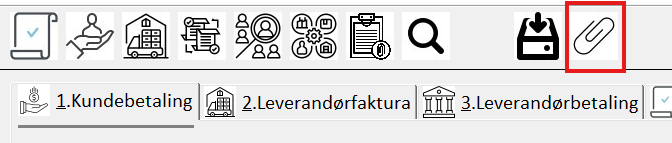
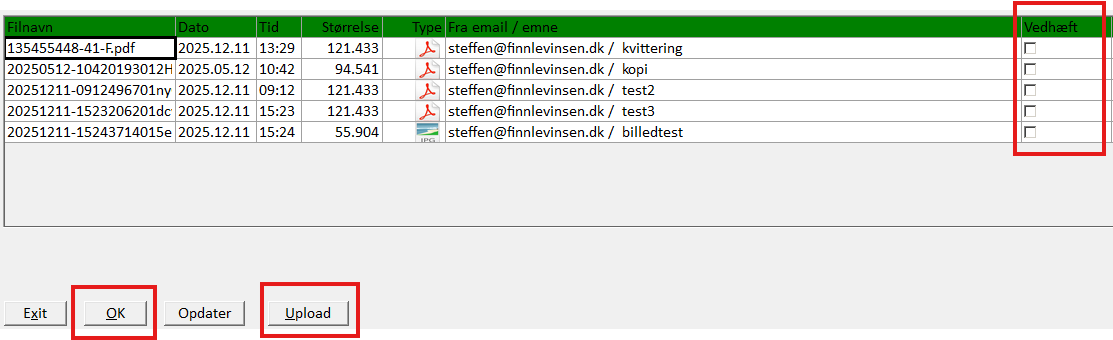
Postkassen i GlasData kommer nu frem.
Her kan du vælge de bilag, der allerede ligger der, ved at sætte flueben i vedhæft og trykke OK. Du kan også uploade fra computeren til postkassen og derefter vedhæfte bilaget.
- Når posteringen ligger i kassekladden
Hvis posteringen ligger i kassekladden, kan du vedhæfte bilaget ved at højreklikke i kolonnen under klipsen.

Derefter vises en menu.

Upload nyt bilag
Giver mulighed for at uploade bilag fra computeren.
Vis uploadede bilag
Viser de bilag, der er lagt ind på posten.
Vis løse bilag
Giver adgang til de bilag, du har sendt ind til postkassen i regnskabet.
- Når posteringen er bogført
Selv efter bogføring er det muligt at tilføje et bilag.
Det gør du fra hovedbilledet i GlasData under Forespørgsel→(Finans, Debitor eller Kreditor)
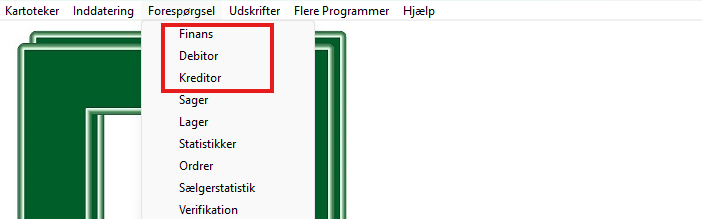
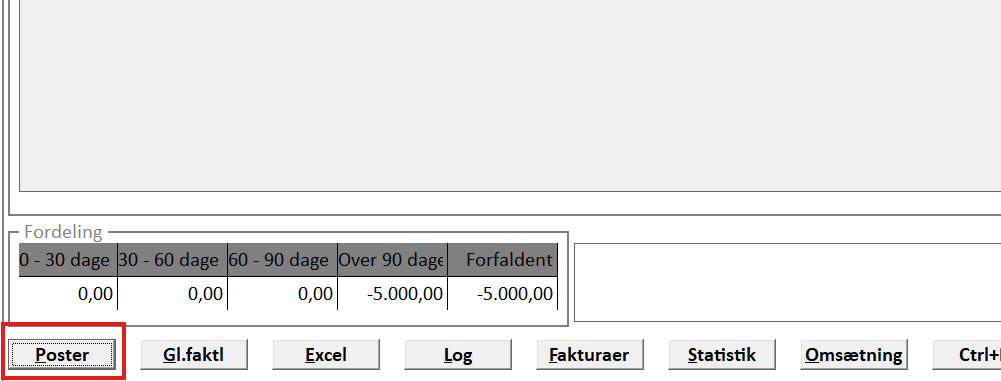
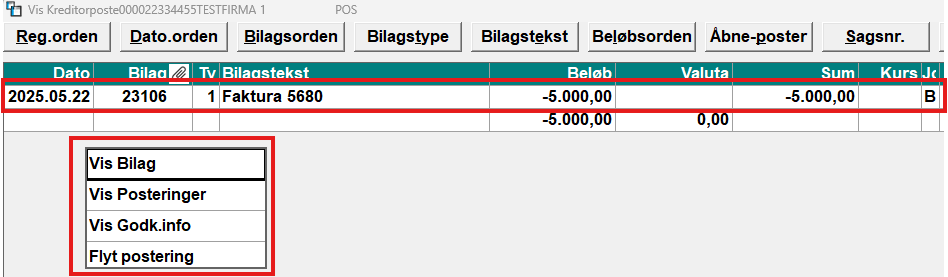
I dette eksempel vælges Kreditor. I næste skærmbillede trykker du på Poster for at se bogføringerne på kreditoren.
Ved at højreklikke på posteringen åbner du en menu, hvor du kan vælge Vis Bilag.
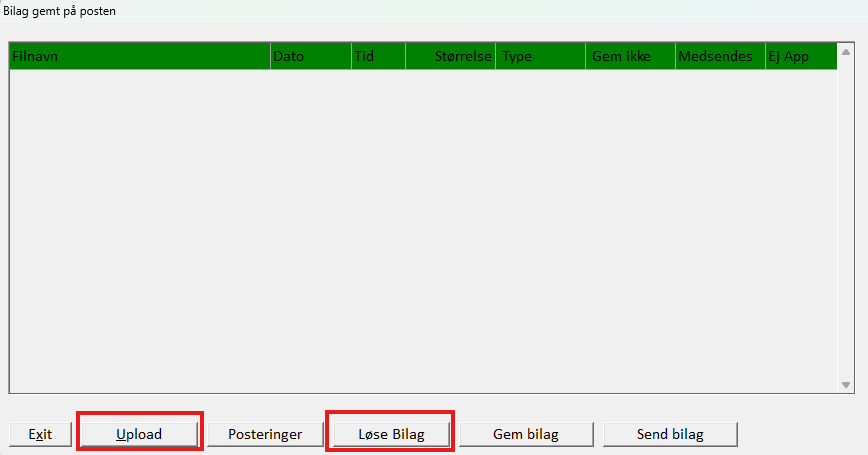
Skærmbilledet viser de bilag, der allerede er vedhæftet posteringen. Du kan trykke på Upload for at uploade billeder fra din computer. Du kan også trykke på Løse Bilag for at vedhæfte bilag fra postkassen i GlasData.
- Vedhæftning af samme bilag til flere poster
Du kan vedhæfte, når du står i bogføringskladden. Stil musen i kolonnen med klipsen. Hold venstre museknap nede, og træk ned over de poster, bilaget skal vedhæftes til. Du gør det rigtigt, hvis felterne i kolonnen bliver blå.
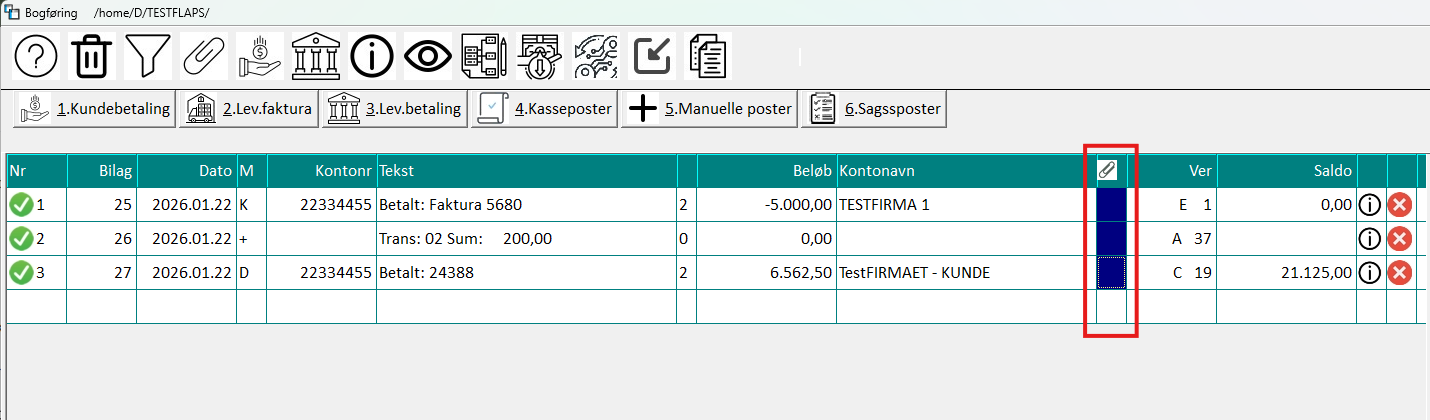
Det åbner postkassen i GlasData. Her kan du vælge poster og derefter Vedhæft for at vedhæfte bilaget. Du kan også uploade en fil fra computeren først og derefter vælge Vedhæft for at vedhæfte den.
Sletning af posteringer i kassekladden med bilag
Hvis du sletter posteringer i kassekladden med bilag, bliver bilagene ikke slettet i GlasData. De bliver blot lagt tilbage i postkassen under klipsen.