Sådan registrerer du tid i FL:Tools
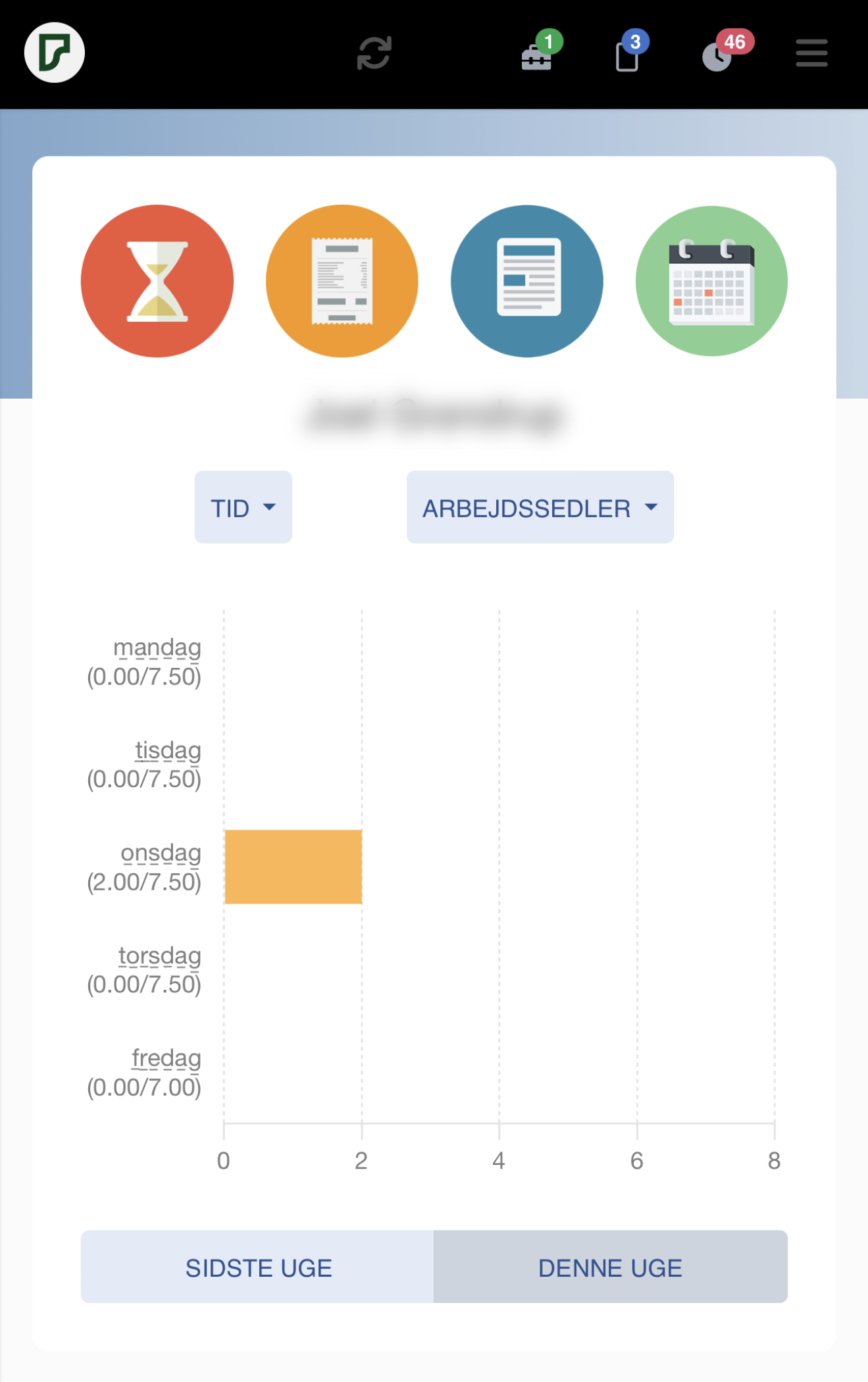
Hvis en bruger har adgang til tidsregistrering, viser dashboardet et ikon med et timeglas og en statistik over den seneste uges tidsregistreringer. Klik her for at læse om, hvordan du giver en bruger adgang til tidsregistrering.
På appens dashboard får du overblik over din registrerede tid.
Du kan trykke direkte på en ugedag for at registrere tid på den specifikke dag.
Du kan også trykke på "Sidste uge" for at se forrige uges tidsregistreringer.
Tidsregistrering
For at lave en helt ny tidsregistrering skal du trykke på det orange timeglas-ikon på dashboardet.
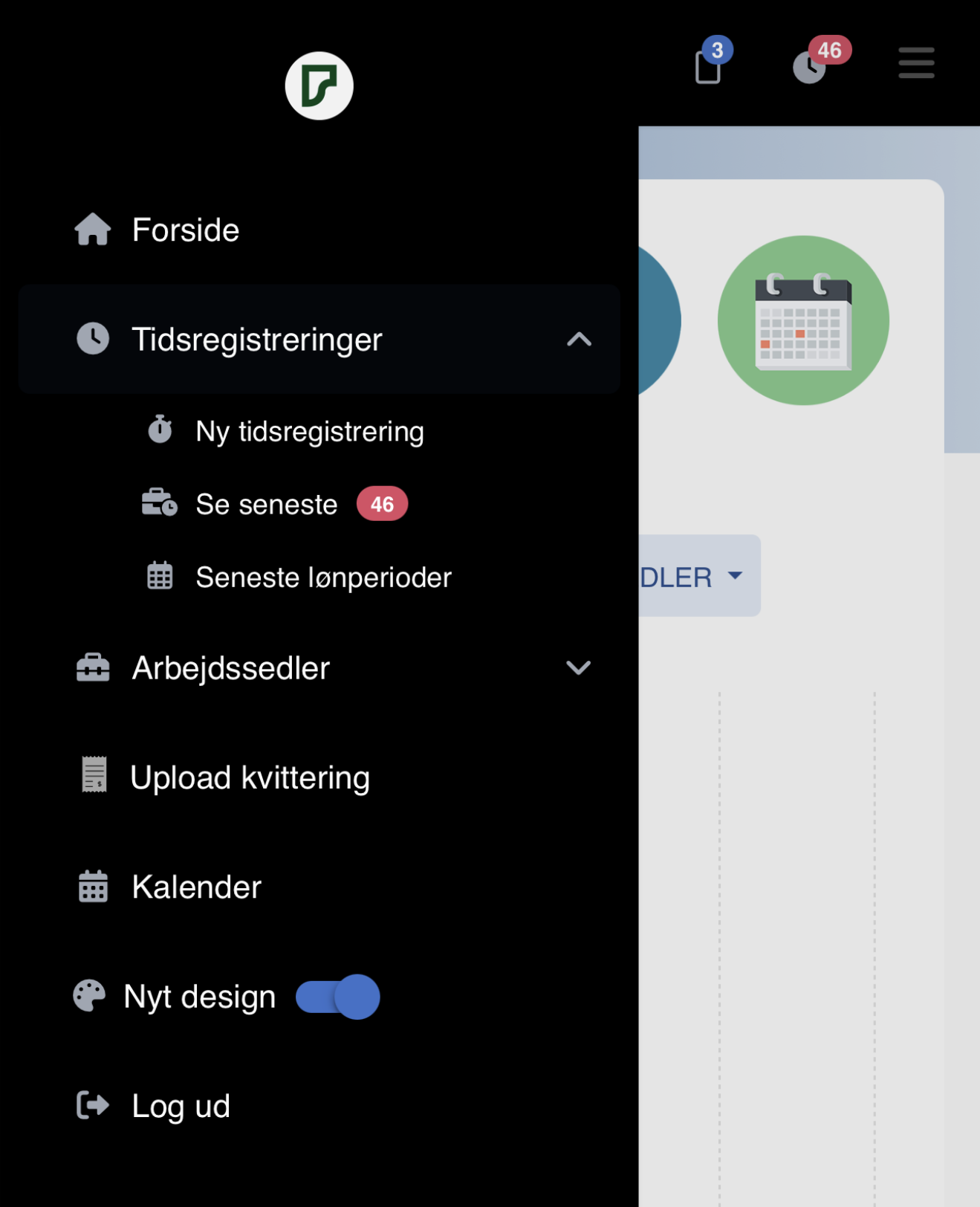
Du kan også lave en ny tidsregistrering ved at trykke på den blå knap, hvor der står "Tid", eller via burgermenuen i øverste højre hjørne.
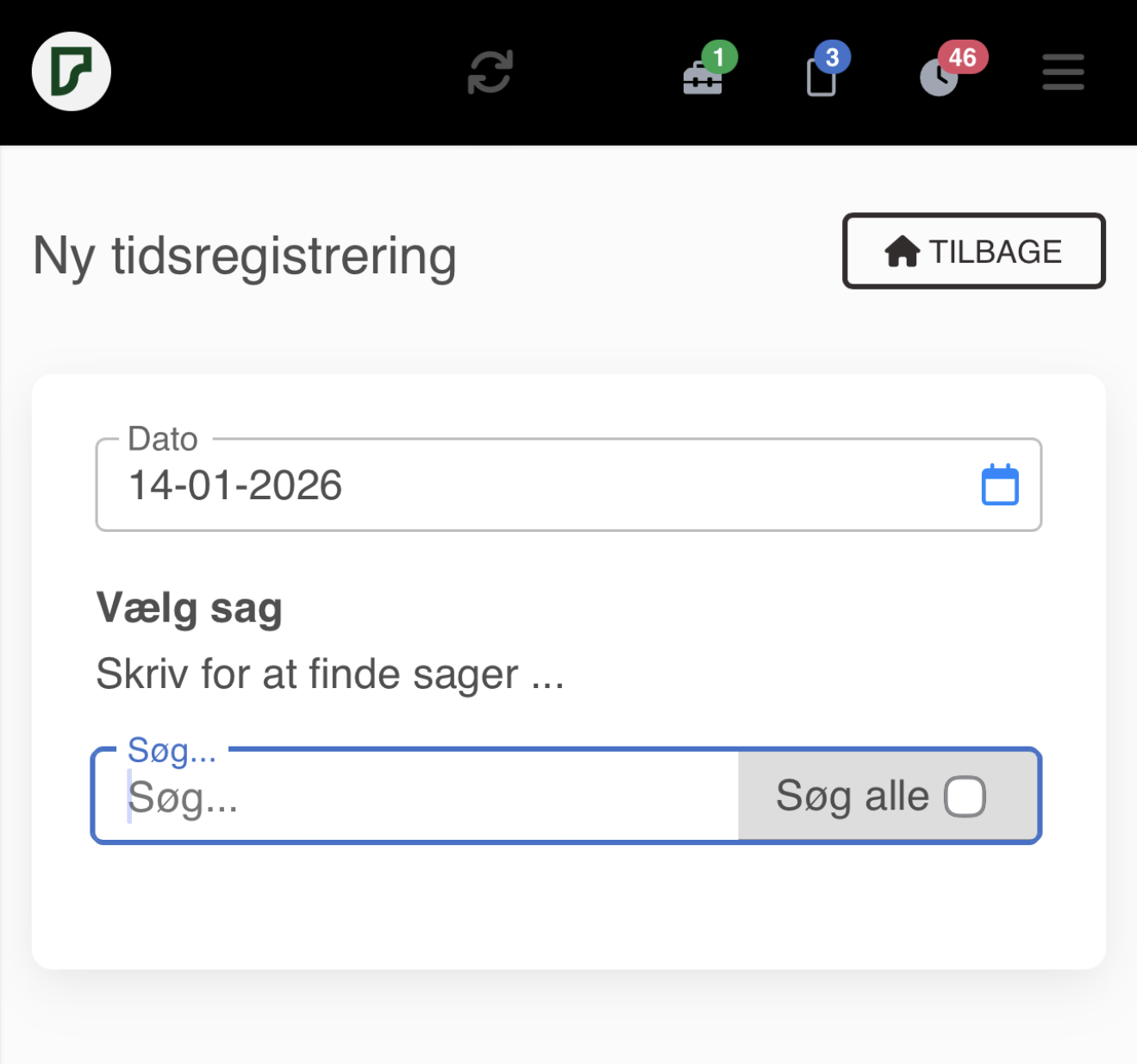
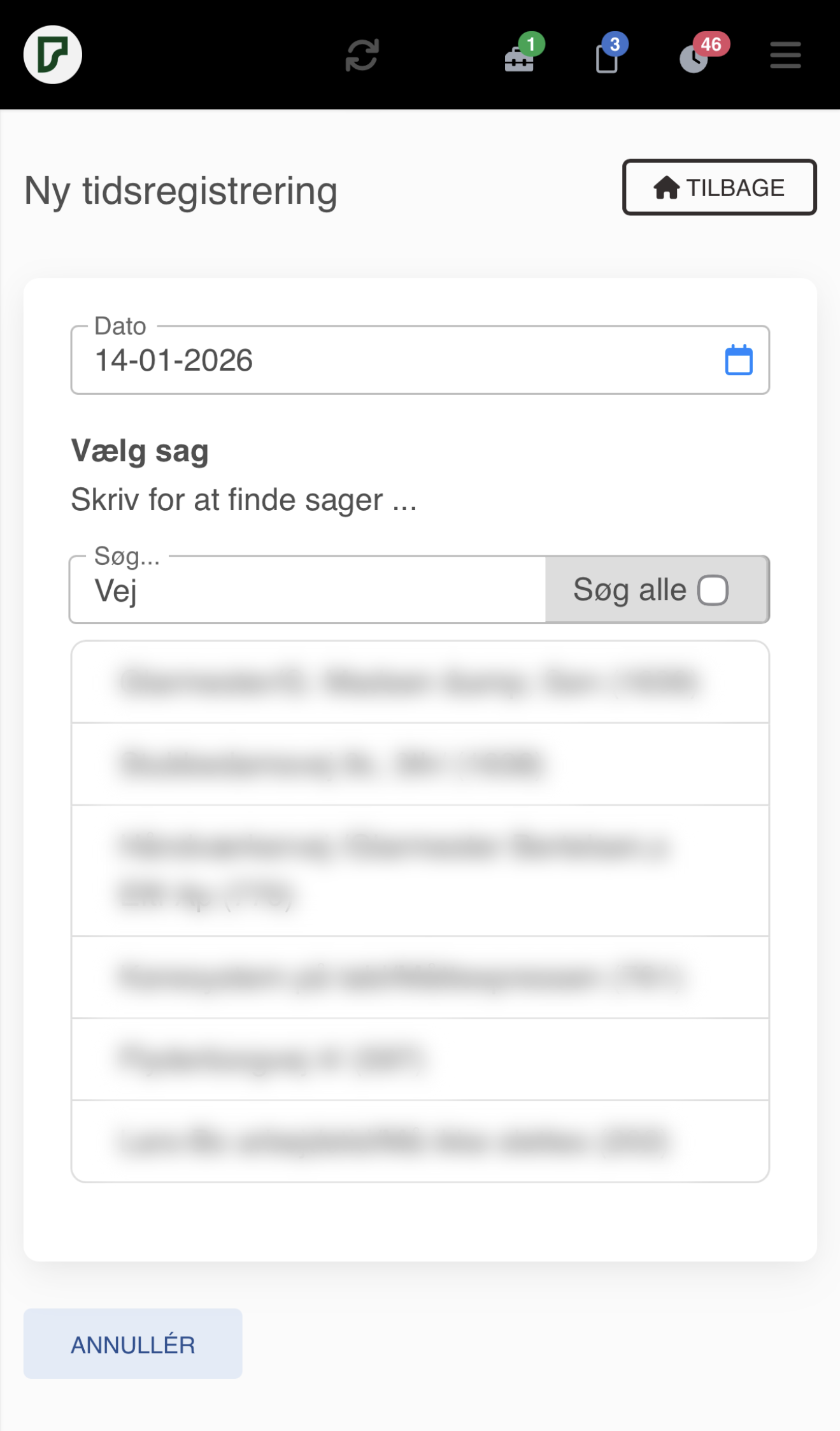
Derefter skal du vælge en dato og en sag. Du kan søge i alle åbne sager i GlasData ved at skrive mindst 3 tegn i søgefeltet.
Hvis du klikker på "Søg alle", søger appen også i gamle sager.
Derefter skal du vælge en sag fra listen.
Indtastning
Når du har valgt en sag, skal du vælge løntype samt timer og minutter. Du kan også trykke på knappen "Tryk her for resten af dagen" for at registrere den resterende tid på hele dagen. Du opretter og redigerer løntyper i GlasData.
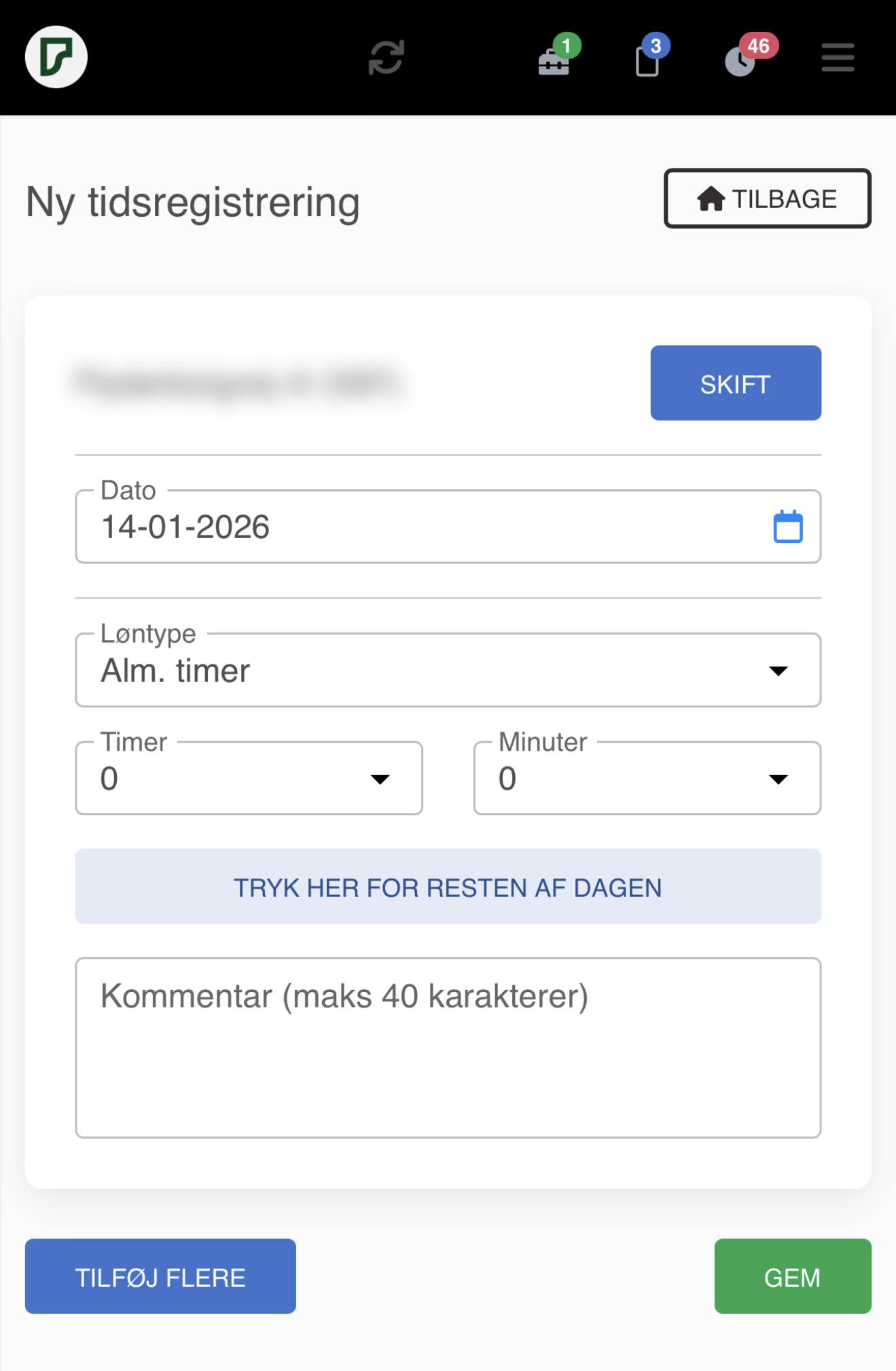
Til sidst kan du skrive en kommentar på op til 40 tegn til tidsregistreringen.
Tryk derefter på "Gem" for at gemme tidsregistreringen eller på "Tilføj flere" for at gemme og tilføje flere tidsregistreringer.
Se gamle tidsregistreringer og rediger dem
Du kan se tidligere tidsregistreringer ved at trykke på "Tidsregistreringer" i burgermenuen og derefter "Se seneste".
Derefter får du en liste over dine seneste tidsregistreringer.
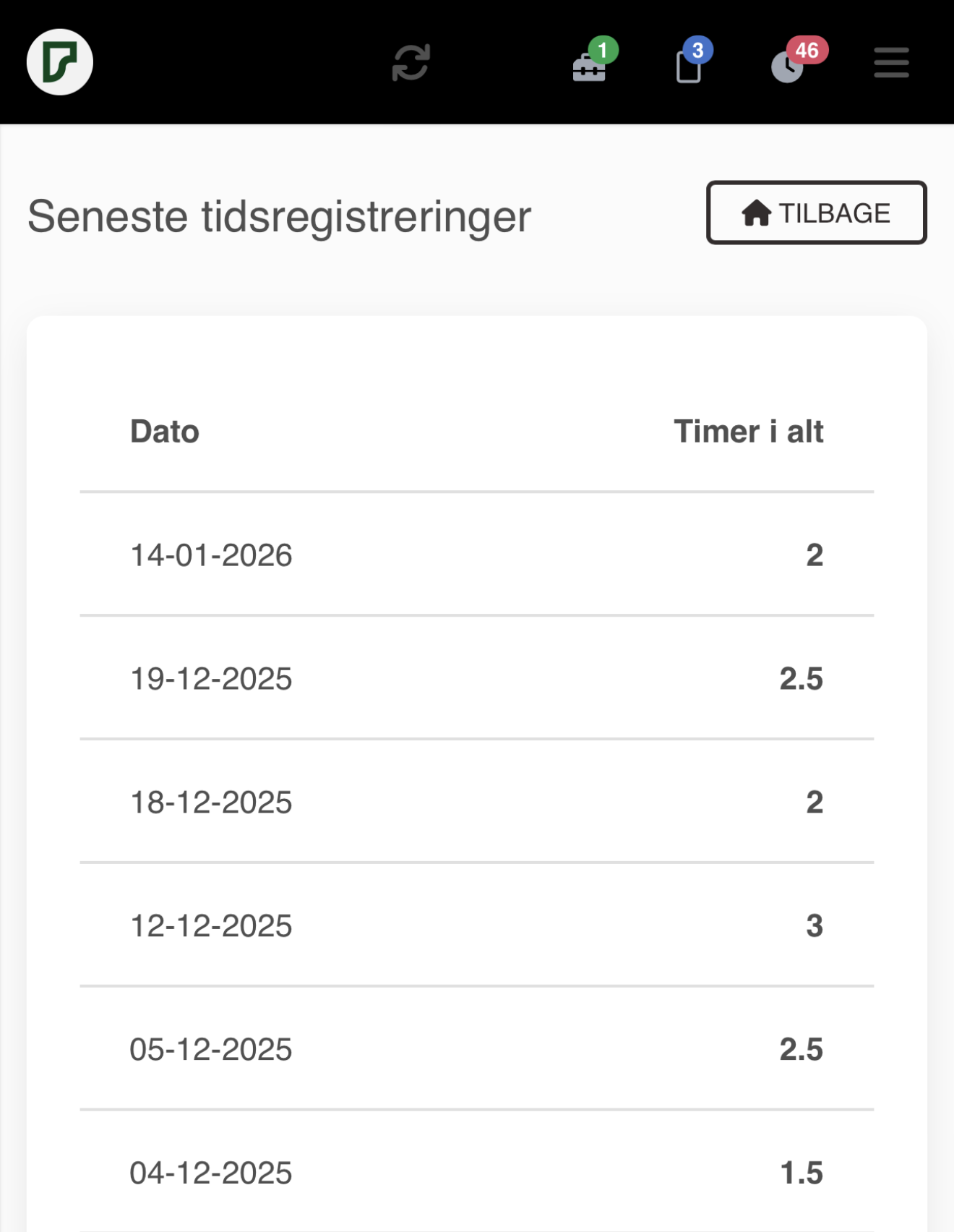
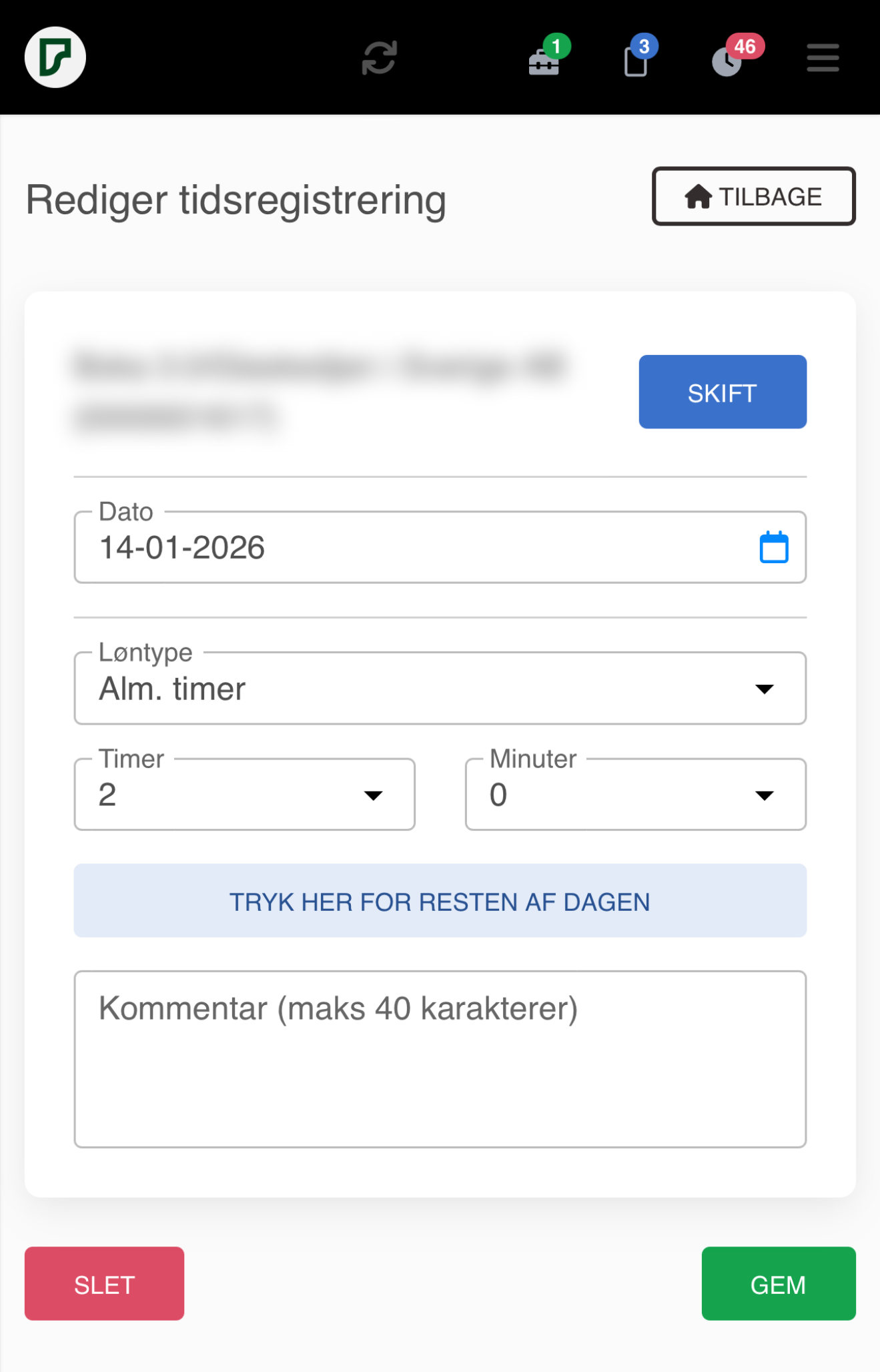
Klik på en tidsregistrering for at se detaljerne og redigere tidsregistreringen.
Slet tidsregistrering
Du kan slette en tidsregistrering ved at trykke på den røde slet-knap.
Lønperioder
Når en lønperiode er afsluttet i GlasData, kan du ikke længere registrere tid i perioden.
Du kan dog fortsat se dine tidsregistreringer fra tidligere lønperioder. Klik på "Seneste lønperioder" i burgermenuen.
Derefter får du en liste over alle tidligere lønperioder.
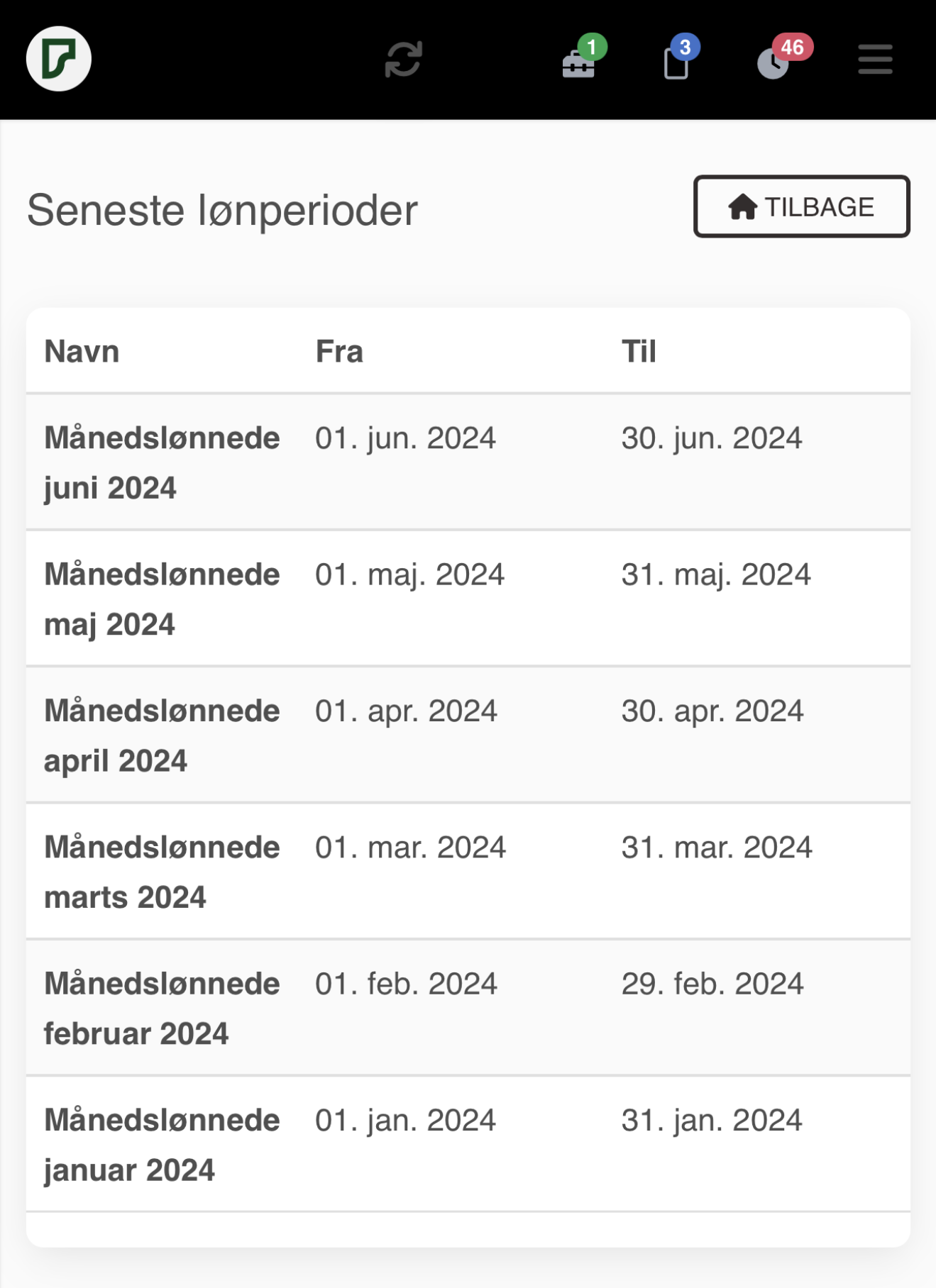
Klik på en periode for at se tidsregistreringer i perioden.
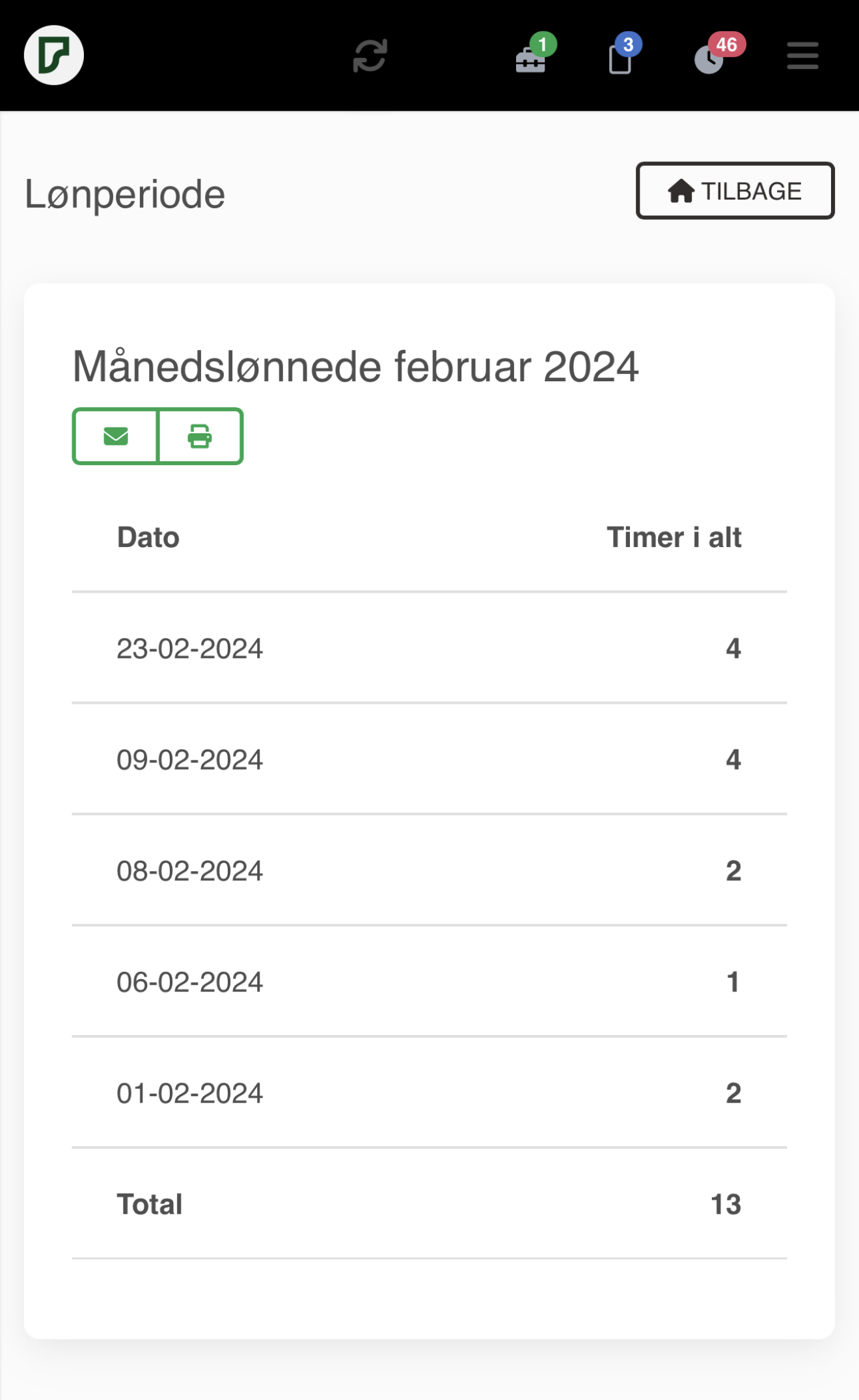
Her kan du også få en pdf med alle tidsregistreringer i perioden sendt på mail eller hente den til print.